Pages

Showing posts with label photoshop. Show all posts

26 April 2008

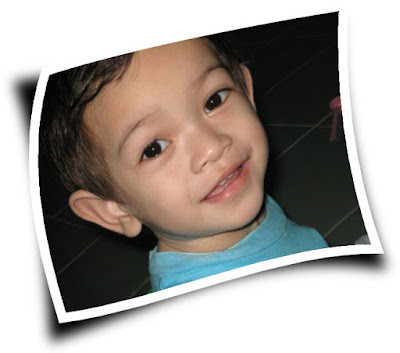
Paper effect

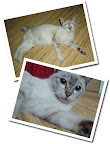
Hasilnyer akan jadi macam ni:


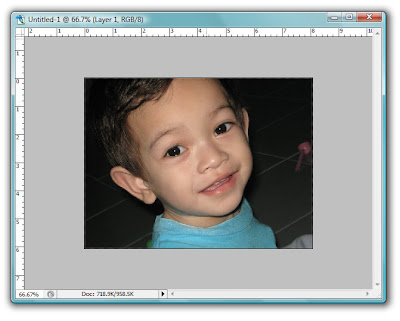
1. Open file


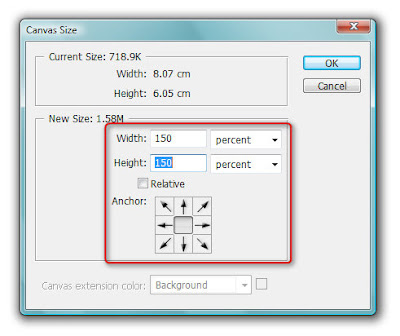
2. Resize canvas Image>Canvas Size atau Alt+Ctrl+C
Ini adalah untuk melebihkan ruang kerja (untuk rotate nanti)
Width: 150 percent
Height: 150 percent


3. Add Stroke
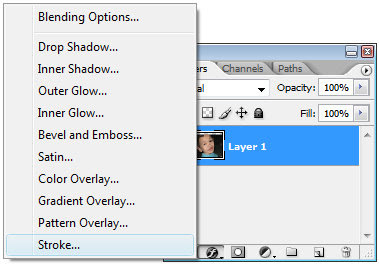


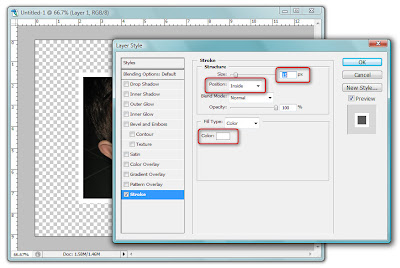
4. Setting for Stroke
Size: 15px (Boleh adjust ikut kesesuaian dan saiz gambar)
Position: Inside
Color: Putih (pilih putih kekuningan atau kebiruan jika hendak menggunakan latar putih)

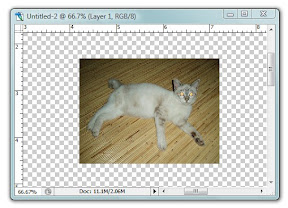
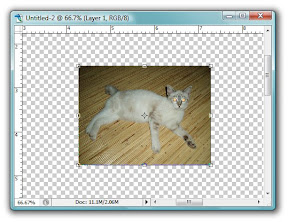
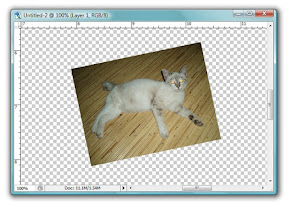
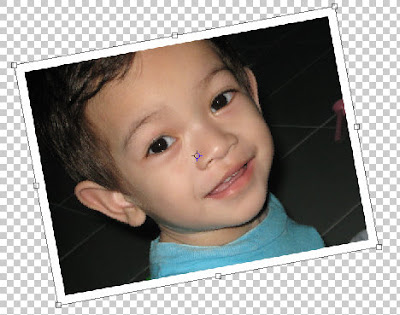
5. Rotate gambar Ctrl+T atau Edit>Free Transform
Letak mouse pada kotak kecik di mana-mana penjuru gambar, dan drag mouse untuk putarkan

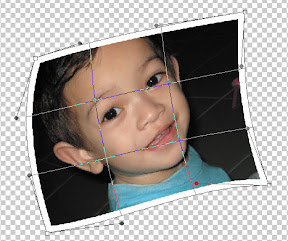
6. Tambah paper edge effect
Selepas rotate gambar click ikon berikut (dalam toolbar di bawah menu utama)


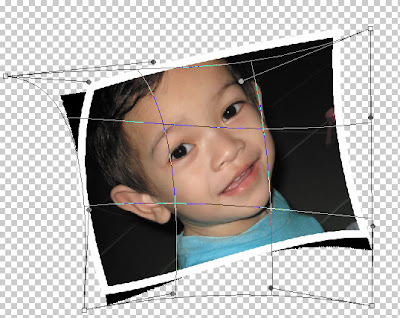
7. Drag mana-mana bahagian gambar untuk memberi kesan seperti kertas sebenar sehingga seperi berikut.
(Boleh try n error.. kalo salah, dan nak kembali ke asal, tekan Esc sahaja)
Setelah berpuas hati, tekan Enter.

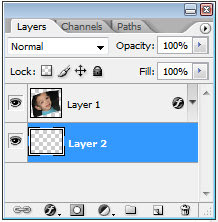
8. Add Layer dan pastikan susunan layer seperti berikut
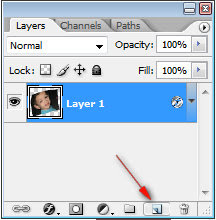


9. Tambah Shading

Gunakan Magic Wand Tool:
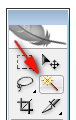
Pilih Layer bergambar
Click pada ruang kosong dalam gambar
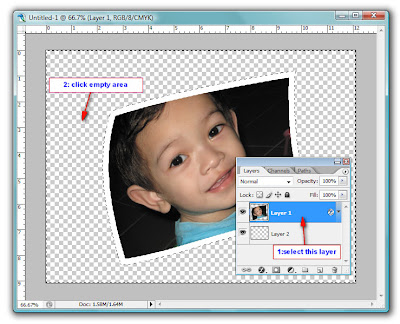


Inverse selection dengan Ctrl+Shift+I atau melalui menu Select>Inverse
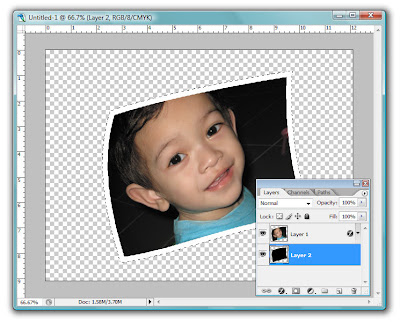
Pilih layer kedua yang baru ditambah tadi.
Gunakan Paint Bucket Tool dan pilih warna hitam.
Click pada bahagian yang telah dipilih untuk mewarnakannya.
Hasilnya seperti berikut:


10. Ulang langkah 6 dan 7 untuk shading pula. Bayang-bayang tidak perlu diputarkan terlebih dahulu, teruskan dengan kesan kertas.


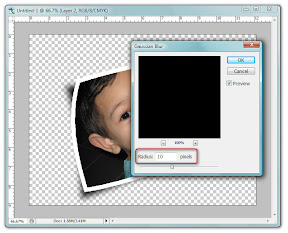
11. Langkah terakhir untuk kesan bayang, pilih menu Filter>Blur>Gaussian Blur
Radius : 10px


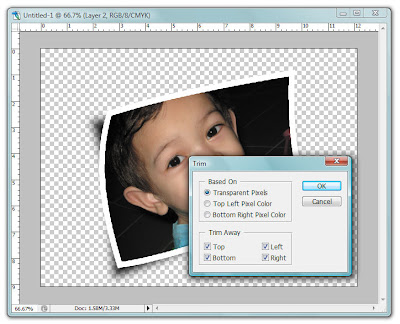
12. Trim lebihan canvas Image>Trim


Untuk save, File>Save for Web

Dan siap!!

16 April 2008

Photoshop: Frame Gambar


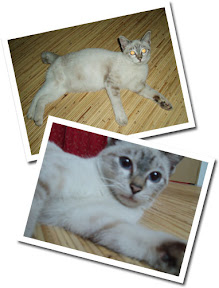
Dalam tutorial ni, saya akan tunjukkan secara ringkas cara-cara macam mana nak buat efek Frame Gambar menggunakan Adobe Photoshop. Hasil akhir akan jadik macam ni


Cara-caranya:

  1. Bukak gambar (atau koleksi gambar yang hendak di'frame'kan


  2. Resize gambar tersebut kepada saiz yang lebih kecil (lebih kurang 300 px)
    Pilih menu Image> Image Size
    Pastikan kotak 'Constraint Proportion' is checked supaya skala height and width tak lari
    Ctrl+A untuk pilih semua dan Ctrl+C untuk copy image yang telah dikecilkan


  3. Create New Canvas Ctrl+N
    Pilih saiz yang besar (contohya 2000px x 2000px) untuk memudahkan anda membuat kerja

  4. Copy dan paste gambar yang telah dikecilkan saiznya ke dalam canvas baru


  5. Rotate gambar
    Ctrl+T untuk aktifkan Transformation Tool
    Kotak-kotak kecil dapat dilihat di sekeliling imej
    Letakkan cursor mouse ke mana-mana bucu gambar
    Click and drag mouse untuk putarkan gambar
    Setelah selesai, tekan Enter untuk confirm atau Esc untuk batal


  6. Tambah Frame effect
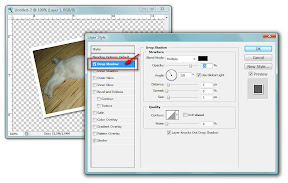
    Pada panel Layer, click pada simbol f


  7. Kemaskini setting 'Stroke'

    1: size = 10px
    2: position = inside (kalau pilih outside, akan jadik rounded-corner)
    3: color = ffffff (white)

  8. Tambah Shading effect


  9. Untuk gambar-gambar kedua dan seterusnya, ulang langkah 1 hingga 5. Abaikan layer efek terlebih dahulu

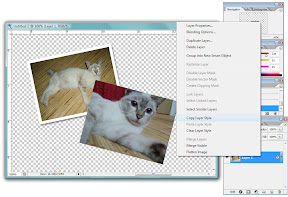
  10. Layer effect can be copied from other layer
    untuk copy layer style, pilih layer yang pertama pada panel Layer.
    Right click pada layer tersebut dan pilih 'copy layer style'


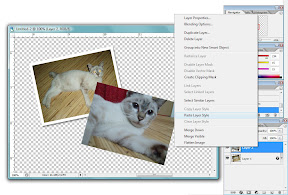
  11. Pilih layer gambar kedua dalam panel Layer
    right click dan pilih Paste Layer Style

    TARAAA!! sama kan efek dia?? OK.. canvasnyer terlalu besar (banyak ruang kosong disekeliling). Untuk buang (trim) ruang kosong yang tidak digunakan, pilih menu Image>Trim dan setkan seperti di atas.


  12. Untuk save, pilih File> Save file for Web

    pilih format fail samaada JPG, GIF atau PNG.

  13. Inilah hasilnya:
Senangkan?? Ok.. selamat mengedit gambar!.. :)

23 March 2008

Main-main dengan photoshop


Sejak buat alamhamil ni syok plak main-main photoshop..
Macam macam belajar...

Favourite tutorial site: photoshop essential

Ni yang syok nk bercraft tangan balik nih.. tp sumer digital version la.. :p
Background image ni antara cubaan awal.. ala.. pakai brush jek.. donlod brush cantik2 pandai2 la guna.. :)

Nanti boleh la makeup2 sket blog nih.. template pun tak tuko2 lagi.. tak per.. slow2.. :)